W jaki sposób przygotować swoje pliki graficzne, aby ich wydruk był czystą przyjemnością ?
Najczęstszymi problemami podczas drukowania są te związane z niedopracowaniem pliku graficznego. Mogą być one spowodowane różnymi czynnikami, takimi jak niewłaściwy format zapisu, niepoprawny wybór profilu kolorów, używanie grafik o niskiej rozdzielczości lub brakujących marginesów i spadów. Te drobne szczegóły mogą sprawić, że projekt, który wydawał się doskonały, staje się koszmarem w trakcie drukowania. Przygotowanie plików graficznych warto więc zostawiać profesjonalistom, lecz dobrze wiemy o tym, że dla wielu osób jest to kosztowne rozwiązanie. Dlatego w poniższym artykule dowiecie się Państwo jak przygotować swój projekt na wszelkie wyzwania drukarskie.

Dlaczego kolory po wydruku są inne niż na monitorze?
Wybór formatu oraz profilu koloru jest jednym z najczęstszych, pierwszych przeszkód na którą natrafiają użytkownicy. Dziwne nazwy oraz skróty wcale nie pomagają w podjęciu właściwego wyboru. Co więc wybrać z tych wszystkich opcji? W zdecydowanej większości przypadków należy zdecydować się na format kolorów CMYK. Jest on stworzony z myślą o druku i jego wybór zagwarantuje nam najlepsze efekty.

CMYK
Kolory CMYK składają się z nałożonych na siebie atramentów drukarskich. Świetnie spisują się do wydruku plakatów, książek, banerów czy wizytówek.
PANTONE
Każdy kolor w systemie Pantone ma unikalny numer identyfikacyjny, co umożliwia spójne i jednoznaczne komunikowanie odcieni kolorów. Kolory Pantone są nawet lepsze do druku niż CMYK, ale jest ich zdecydowanie mniej.
RGB
Kolory RGB składają się z połączonych kolorów światła wyświetlanych na telefonach, monitorach czy telewizorach. Wybór tego formatu kolorów jest idealny do np. postów na media społecznościowe czy tworzenia grafik na strony internetowe.
Jeżeli pragniesz dowiedzieć się więcej na temat kolorów CMYK oraz RGB zapraszamy do zapoznania się artykułem
Kolorystyka RGB i CMYK: jej znaczenie dla druku
Ile DPI powinien mieć plik do druku? Tabela DPI
Rozdzielczość odnosi się do liczby pikseli (elementów obrazu) wykorzystanych do wyświetlania lub drukowania obrazu na ekranie lub papierze. Jest to miara ilości szczegółów i ostrości obrazu.
W przypadku monitorów, rozdzielczość jest określana przez liczbę pikseli w poziomie i pionie. Na przykład, popularne rozdzielczości monitorów to 1920×1080 (znane jako Full HD) lub 3840×2160 (znane jako 4K). Wyższa liczba pikseli oznacza większą gęstość pikseli i zwykle lepszą jakość obrazu.
Np. wizytówka, ulotka czy katalog - 300 DPI
Np. Plakat - 250 DPI
W druku, rozdzielczość jest wyrażana w pikselach na cal (PPI) lub punktach na cal (DPI). Oznacza to liczbę pikseli lub punktów drukarki w jednostce długości. Im większa rozdzielczość, tym więcej pikseli lub punktów jest wykorzystywanych do drukowania obrazu, co przekłada się na wyższą jakość i ostrość druku.
Przyspiesz swoją pracę dzięki prostemu w użyciu kalkulatorowi DPI!
Zachęcamy do skorzystania z nowego narzędzia: kalkulator DPI. Kalkulator obliczy dla Ciebie idealną rozdzielczość DPI Twojej grafiki, a także przeliczy centymetry na piksele.
Tabela DPI
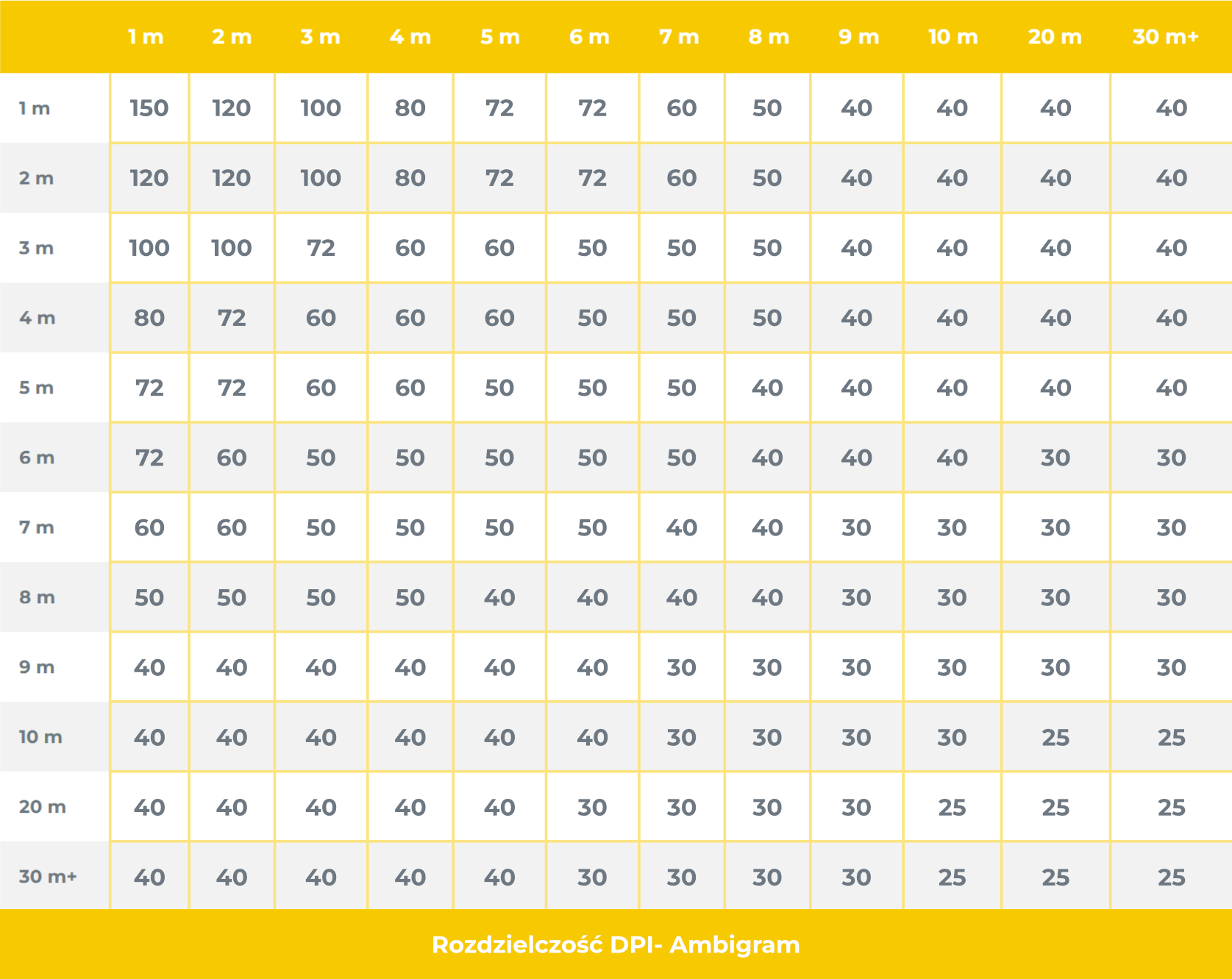
Aby dobrać odpowiednią wartość DPI do pliku można również użyć wartości z poniższej tabeli, która w łatwy sposób określi jaka rozdzielczość pozwoli na otrzymanie najlepszej jakości pliku w najmniejszym możliwym jego rozmiarze.
Przykładowo: nasza praca jest bilbordem o wymiarach 4m x 9m. Przybliżona wartość DPI dla takiego formatu to ~40 DPI.
Czym różni się spad od marginesu? Jak je ustawić?
Spady i marginesy są ważnymi elementami plików graficznych, które mają znaczący wpływ na proces produkcji i jakość finalnego wydruku lub publikacji cyfrowej. Zapewnienie odpowiednich spadów i marginesów jest kluczowe dla uniknięcia błędów drukowania takich jak przycinanie ważnych elementów obrazu czy zapewnienie wystarczającej przestrzeni wokół treści.
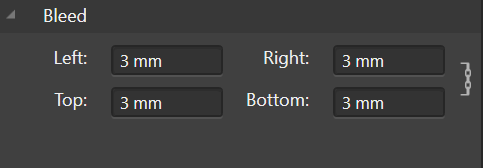
Ile mm ma spad?
Spad to obszar znajdujący się poza granicami projektu (zwykle 2/3mm), który ma na celu zapobiegnięcie przycięcia elementów graficznych podczas procesu drukowania lub obcinania. Są szczególnie istotne w przypadku projektów, które mają być drukowane na krawędziach, gdyż ewentualne niewielkie odchylenia podczas procesu produkcji mogą skutkować przycięciem ważnych elementów.
Jaki margines do druku?
Marginesy natomiast to „odstępy wewnętrzne”. W przestrzeni marginesów (zwykle 5mm) nie zaleca się umieszczania ważnych elementów takich jak logo czy teksty. Pełnią rolę dodatkowego zabezpieczenia oraz wprowadzają przestrzeń na krawędziach Twojego projektu.
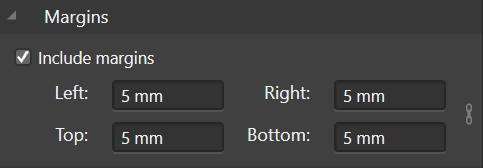
Szczegółowo o spadach i marginesach bezpieczeństwa pisaliśmy w artykule:
Czym są spady drukarskie i dlaczego są ważne
Kiedy używać rastra, a kiedy wektora? Jaka jest w nich różnica?
Grafika wektorowa opiera się na matematycznych równaniach i opisach geometrycznych, które definiują kształty i obiekty. Obrazy wektorowe składają się z krzywych, linii, punktów i kształtów, a każdy element jest reprezentowany przez wektory i ścieżki. Wartości w grafice wektorowej są zapisywane jako formuły matematyczne, co pozwala na skalowanie obrazu bez utraty jakości. Grafika wektorowa jest idealna do tworzenia grafik o dużej ostrości, takich jak loga, ilustracje, infografiki i elementy typograficzne.
Grafika rastrowa (lub bitmapowa) składa się z siatki pikseli, gdzie każdy piksel ma przypisaną wartość koloru. Obrazy rastrowe są tworzone przez reprezentację obrazu jako zestaw punktów. W przypadku grafiki rastrowej, rozdzielczość jest istotna, ponieważ większa liczba pikseli na cal zapewnia większą ostrość i szczegółowość obrazu. Grafika rastrowa jest szeroko stosowana w fotografii cyfrowej, w social mediach i innych zastosowaniach, które wymagają precyzyjnego odwzorowania obrazów i tekstur.
Wektor
- Powiększanie i zmniejszanie elementów bez utraty jakości
- Mała wielkość pliku
- Łatwość w edycji
- Idealny do logo oraz ilustracji
- Nieodpowiedni do odwzorowania fotografii
- Ograniczony w tworzeniu efektów specjalnych
Raster
- Odwzorowanie szczegółów i tekstur
- Realistyczny wygląd fotografii
- Brak skalowalności
- Duże rozmiary plików
- Brak elastyczności edycji


Przeczytaj też:
Czy logo musi być wektorowe?
Jak ustawić kolor czarny do druku?
Wszystkie znaki na niebie i ziemi wskazują, że kolor 100% czarny powinien być właśnie czarny. Niestety, w grafice nawet to nie jest pewne i aby uzyskać prawdziwą, głęboką czerń należy się trochę nagimnastykować. Stworzenie czarnego wiążę się z wymieszaniem 4 kolorów CMYK-a -najpopularniejsza i najbezpieczniejsza opcja składa się z C 30%, M 30%, Y 30% oraz K 100%. Istnieją również inne kombinacje jak np. C 60%, M 40%, Y 40%, K 100%- zimny odcień czerni lub C 40%, M 60%, Y 60%, K 100%- ciepły odcień czerni. Należy jednak pamiętać, że każdy papier ma swoją chłonność, która pozwala w większym lub mniejszym stopniu na modyfikowanie tych parametrów. Dlatego najbezpieczniejszym wyborem będzie zawsze C 30%, M 30%, Y 30% oraz K 100%.
Czy jesteś w stanie rozpoznać stworzony czarny oraz 100% czarny?

Użycie 100% Czarnego
Użycie czarnego złożonego z C 0%, M 0%, Y 0%, K 100% wiąże się otrzymaniem koloru szarawego, grafitowego.
Stworzenie czarnego
Stworzenie czarnego z np. C 30%, M 30 %, Y 30%, K 100% pozwala na otrzymanie „głębokiej czerni”, która spełnia nasze oczekiwania względem chęci uzyskania czarnego koloru.
Jak zamienić tekst na krzywe?
Zmiana tekstu na krzywe jest konieczna przed wysłaniem pliku do drukarni. Bez tego mogą pojawić się błędy w Twoim projekcie spowodowane tym, że drukarnia przyjmująca zlecenie może nie mieć zainstalowanych dokładnie tych samych fontów które były użyte w projekcie.
Aby zamienić tekst na krzywe, czyli przekonwertować go na wektorowy obraz składający się z konturów liter, można zastosować różne narzędzia i programy graficzne. Pamiętaj, że po zamianie tekstu na krzywe nie będziesz już mógł edytować samego tekstu jako tekstu. Zaleca się zachowanie kopii oryginalnego tekstu przed wykonaniem tej operacji, aby móc w razie potrzeby dokonać późniejszych zmian.
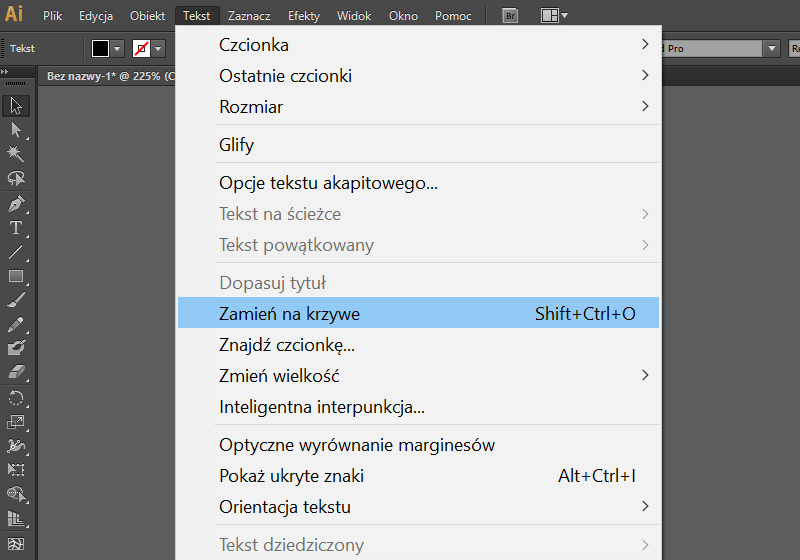
Zamiana czcionki na krzywe w Adobe Illustrator
- Zaznacz tekst, który chcesz zamienić na krzywe.
- Przejdź w pasku menu do Tekst> Zamień na krzywe
- Możesz też użyć skrótu klawiszowego Shift+Ctrl+O
- Gotowe, twój tekst został zamieniony na krzywe!
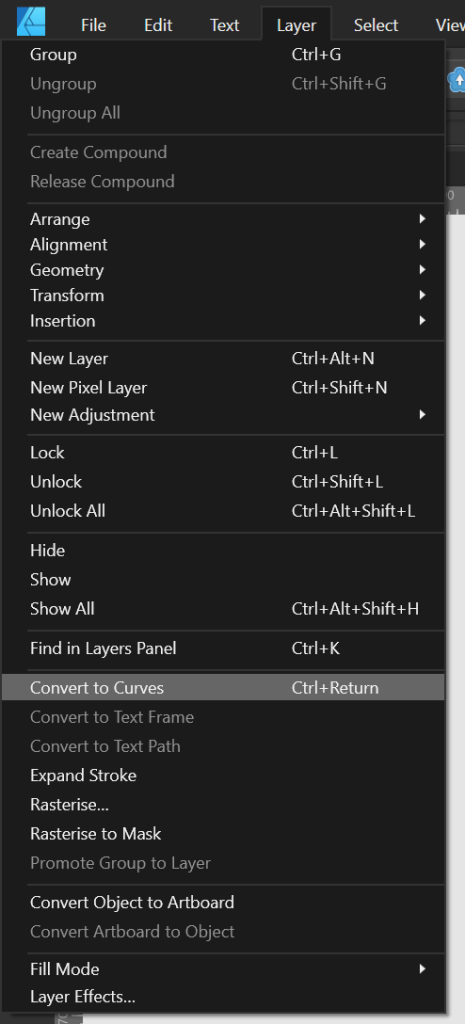
Przekształcenie tekstu w krzywe w Affinity Designer
- Zaznacz tekst, który chcesz zamienić na krzywe.
- Przejdź w pasku menu do Warstwa> Zamień na krzywe
- Możesz też użyć skrótu klawiszowego Ctrl+Enter
- Gotowe, twój tekst został zamieniony na krzywe!
Zamiana tekstu na krzywe w CorelDraw
- Zaznacz tekst, który chcesz zamienić na krzywe.
- Przejdź w pasku menu do Obiekt> Przekształć w krzywe
- Możesz też użyć skrótu klawiszowego Ctrl+Q
- Gotowe, twój tekst został zamieniony na krzywe!

Złap właściwy format! Unikaj częstych błędów drukowania przy wyborze formatu plików
Jednym z najczęstszych błędów drukowania jest niewłaściwy wybór zapisu plików graficznych. Nie każdy format nadaje się do druku, ze względu na różnice w kompresji oraz formie zapisu kolorów. Wybranie błędnego formatu doprowadza do niskojakościowych wydruków, które daleko mają do miana „idealnych”. Aby mieć pewność, że nasze pliki będą wyglądać tak jak powinny należy użyć jednego z poniższych formatów:
- Plik wektorowy PDF (nazwa_pliku.pdf)
- Pliki z programów graficznych (np. Adobe Illustrator, CorelDraw czy Affinity Designer- .ai, .cdr, .afdesign)
- Wysokiej jakości pliki TIFF lub JPG (.tiff, . jpg)
Czy mogę wydrukować zdjęcie z internetu? Jak sprawdzić czy moja grafika jest w dobrej jakości? Na te pytania odpowiadamy w artykule JAKIE PLIKI WYSŁAĆ DO DRUKU?
Czy projekt z kreatora Canvy nadaje się do druku?
Projekty z kreatorów internetowych typu Canva jak najbardziej nadają się do wydruku. Należy jednak pamiętać, że zasady które dotyczą unikania błędów drukowania obowiązują również w tym przypadku. Należy dopilnować m. in. kolorystykę, odpowiednią rozdzielczość, spady, marginesy oraz format zapisu.
Jak wysłać projekt z Canvy do drukarni?
Canva posiada dwie opcje przekazania plików do drukarni. Po pierwsze jest możliwość zapisania pliku oraz wysłania go nam np. poprzez mail. Drugim sposobem jest udostępnienie linku z możliwością pobrania projektu. W obu przypadkach należy się upewnić o wybraniu poprawnego sposobu zapisu.
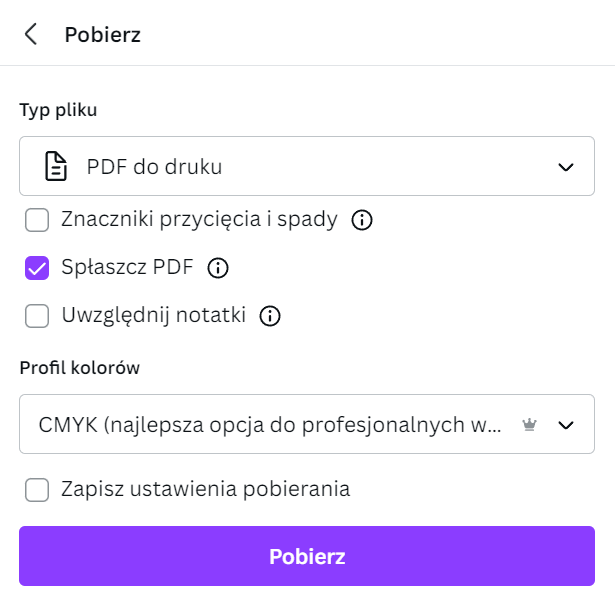
Pobranie pliku
- Z górnego paska w swoim projekcie wybierz zakładkę „Plik„
- Następnie wybierz opcję „Pobierz„
- W ustawieniach pobierania wybierz „PDF do druku„. Upewnij się, że profil kolorów jest ustawiony na CMYK.
- Dodatkowo możesz wybrać opcję „Spłaszcz PDF„, który będzie łatwiejszy do wydruku. Uwaga! Po wybraniu tej opcji drukarnia nie będzie miała możliwości edycji pliku, więc prosimy o zaznaczenie tej opcji tylko w przypadku 100% gotowego projektu.
- Pobierz swój projekt i wyślij go nam np. na mail kontakt@ambigram.com.pl
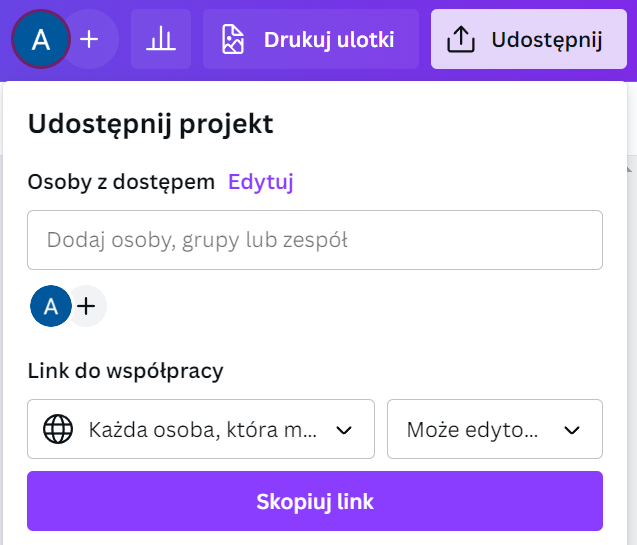
Udostępnienie pliku
- W prawym górnym rogu swojego projektu kliknij zakładkę „Udostępnij„
- W opcji „Link do współpracy” wybierz punkt „Każda osoba, która ma link„
- Wybierz również opcję obok „Może edytować” lub „Może wyświetlać” w zależności od Twoich potrzeb
- Skopiuj link swojego projektu i wyślij go nam np. na mail kontakt@ambigram.com.pl
Jeżeli masz jeszcze jakiekolwiek wątpliwości co do przygotowania projektu do druku w kreatorze Canva, koniecznie odwiedź ich stronę pomocy, która odpowiada na zdecydowaną większość Twoich pytań.
Czy drukarnia ponosi winę za błędy drukowania?
Drukarnia może ponosić winę za błędy drukowania tylko wtedy gdy sama je popełni lub wynikną z przyczyn technicznych. Jeżeli jednak klient dostarcza plik, który nie spełnia wymagań, które zostały opisane wyżej lub plik zawiera błędy, drukarnia wtedy nie ponosi odpowiedzialności za wynikające stąd problemy.
Ważne jest, aby dokładnie przejrzeć i zatwierdzić projekt przed wysłaniem go do drukarni. Często oferujemy możliwość podglądu wydruku lub dostarczamy próbkę do zatwierdzenia przed pełnym procesem drukowania (dotyczy zamówień hurtowych). Jeśli klient nie zauważy błędów na tym etapie i wyrazi zgodę na kontynuowanie druku, to niestety klient ponosi odpowiedzialność za ewentualne błędy drukowania.
Jak uniknąć większości błędów drukowania?
Aby uniknąć większości błędów drukowania należy wypracować w sobie system sprawdzania wszystkich tych wymienionych wyżej punktów. Nie ważne czy tworzymy projekt pierwszy czy kolejny raz, zasady i podstawy pozostają niezmienne (aż do czasu ukazania się nowej, rewolucyjnej technologii) i należy się ich trzymać. Pominięcie chociaż jednego punktu może doprowadzić do katastrofy i straconych pieniędzy. Jeżeli więc masz jakiekolwiek pytania lub wątpliwości skontaktuj się z nami, a my pomożemy Ci doprowadzić Twój projekt do szczęśliwego końca.
W celu ułatwienia i zebrania tych wszystkich, nowych informacji dotyczących unikania błędów drukowania koniecznie skorzystaj z listy umieszczonej poniżej. Dzięki prostemu podziałowi, możesz w łatwy sposób odnaleźć i zapamiętać główne punktu przygotowania pliku do druku. Życzymy powodzenia i do zobaczenia w następnym artykule!
Tworzenie pliku
- Wybór formatu koloru CMYK lub PANTONE
- Dobranie odpowiedniego DPI
- Wyznaczenie marginesów i spadów
Praca nad plikiem
- Tworzenie wektorów lub rastrów w wysokiej jakości
- Stworzenie czarnego koloru
- Zamiana tekstu na krzywe
Zapisywanie pliku
- Zapisz swoje pliki w właściwym formacie (.PDF, .AI, .CDR, .AFDESIGN, .TIFF lub .JPG)