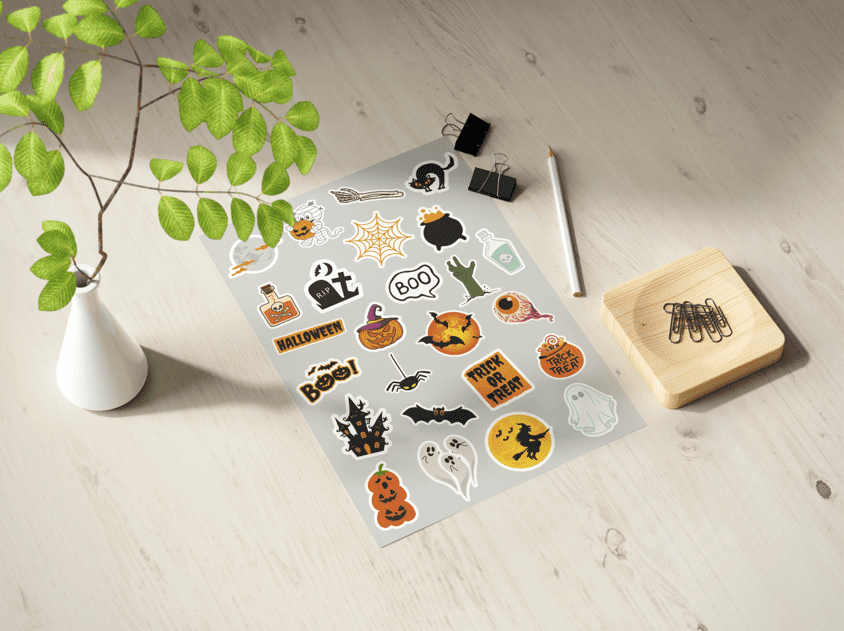
Dowiedz się jak dodać linię cięcia w Adobe Illustrator i CorelDraw. Naklejki wycinane po obrysie są ostatnio naszym najlepiej sprzedającym się produktem i nic dziwnego. Klienci uwielbiają możliwość personalizacji wszystkiego co się tylko da, za pomocą naklejek. Jednak aby uzyskać własny kształt naklejki, ważne jest odpowiednie przygotowanie pliku. Chociaż chętnie pomożemy i przygotujemy plik do druku, dla tych, którzy wolą mieć pełną kontrolę stworzyliśmy przewodnik który przeprowadzi Cię przez proces dodawania linii cięcia do projektu.
Co to są linie cięcia i po co się je dodaje?
Linia cięcia to wektorowy kontur według którego Twój wydruk zostanie przycięty. Używa się go przy wycinaniu naklejek z folii oraz kształtów za pomocą ploterów tnących, urządzeń CNC lub wykrojników.
Najpopularniejsze programy do grafiki wektorowej, stosowane w firmach reklamowych i drukarniach, to Adobe Illustrator oraz CorelDraw. W naszej drukarni posiadamy oba te narzędzia i przedstawimy wam na prostym przykładzie, jak utworzyć linię cięcia po obrysie projektu naklejki. Należy pamiętać, że bazowa grafika nie jest wektorowa, co trochę komplikuje zadanie.
Jeśli szukasz informacji o tym jak dodać znaczniki przycięcia i spad do swojego projektu ulotki lub wizytówki, zobacz ten artykuł na stronie Adobe.
Zobacz też: Jak dodać linię cięcia w CorelDraw.
Jak dodać linię cięcia w Adobe Illustrator
Istnieje wiele metod na dodanie wektorowego obrysu do grafiki. Tą metodę pomogła mi przedstawić Iza, która jest u nas operatorem maszyn drukująco-tnących i na co dzień przygotowuje pliki do druku dla naszych Klientów. Zobacz poniższy poradnik lub przewiń w dół do filmu na którym możesz obejrzeć cały proces.
Aby dodać linię cięcia do grafiki musisz stworzyć obrys wektorowy.
- Wybierz funkcję obrys obrazu i kliknij opcję szkic:

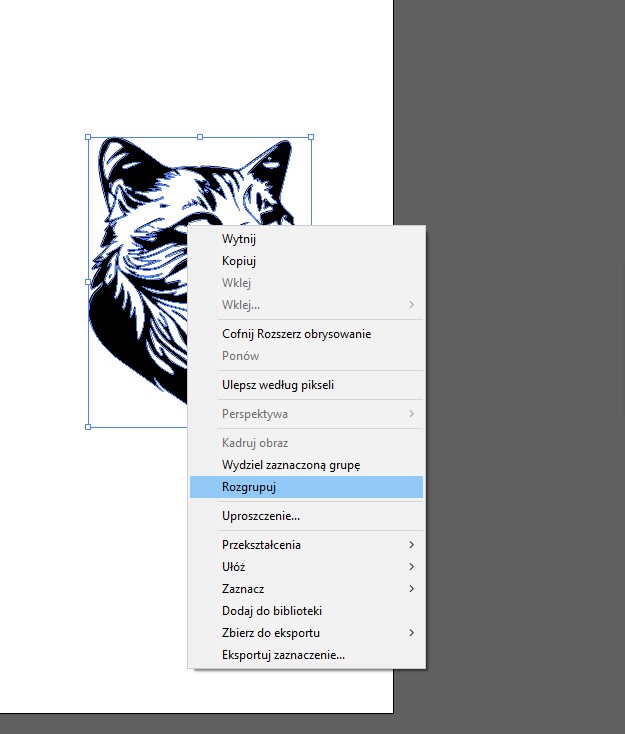
- Kliknij prawy przycisk myszy i z panelu wybierz Rozgrupuj:
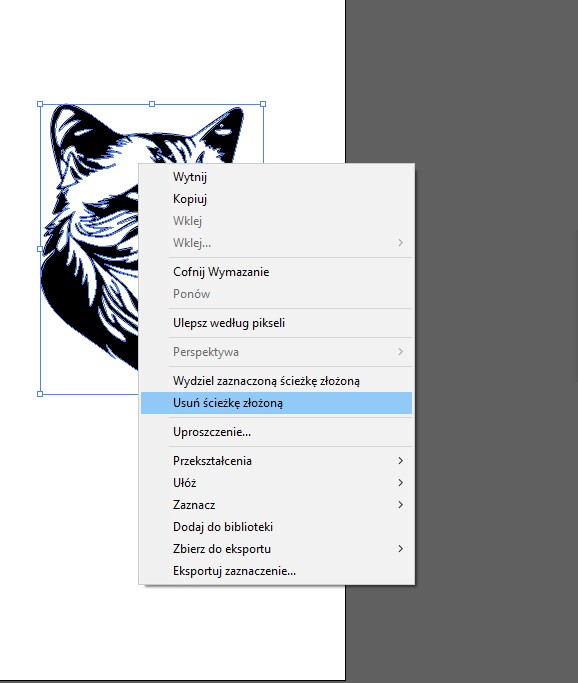
- Zaznacz obiekt, kliknij prawy przycisk myszy i wybierz usuń ścieżkę złożoną
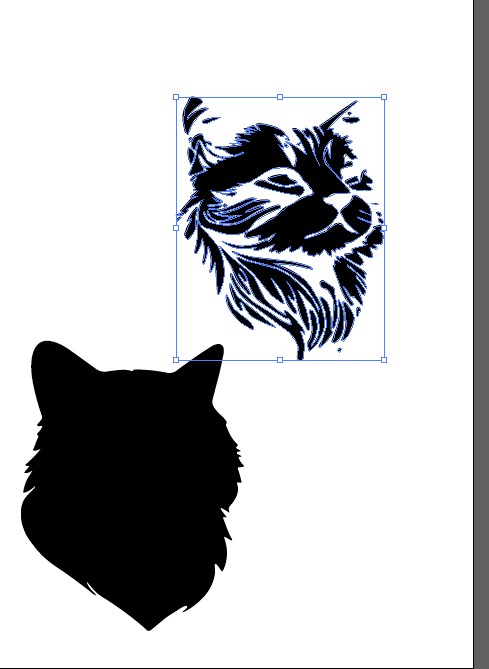
- Usuń zbędne elementy. Pozostaw tylko zewnętrzną część grafiki.
- Z zakładki obiekt wybierz ścieżki -> kontury obrysu.

- Dostosuj grubość konturu. Im grubszy kontur, tym większa będzie krawędź wokół grafiki. Zalecamy co najmniej 6 pt.

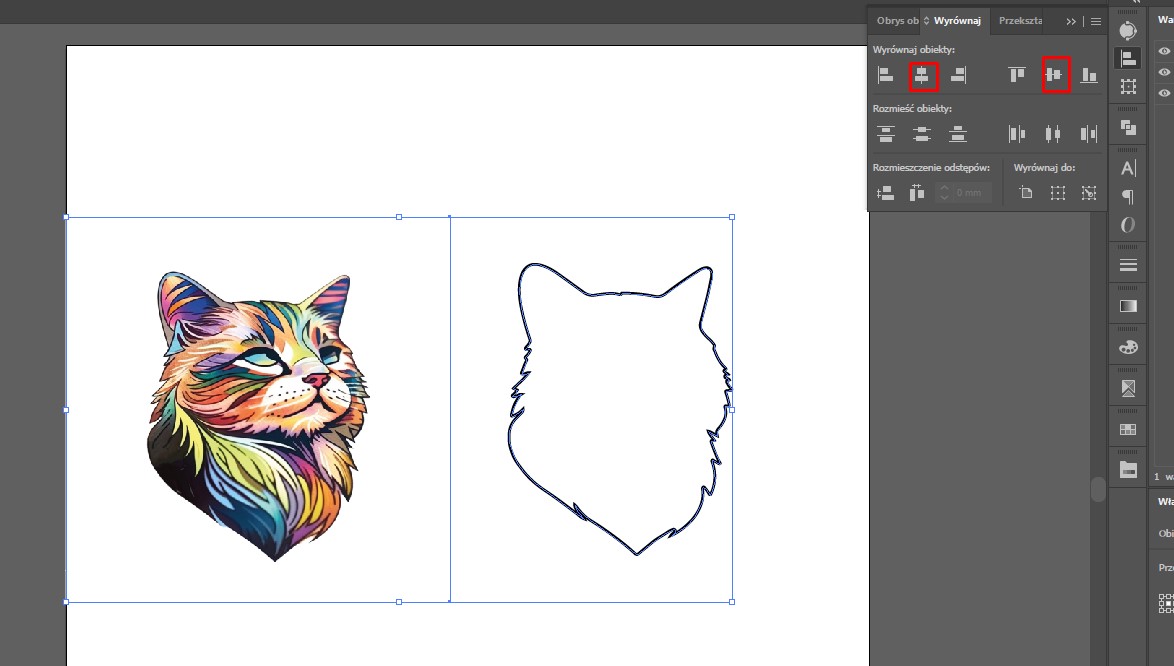
- Zaznacz oba obiekty i wyrównaj je względem siebie
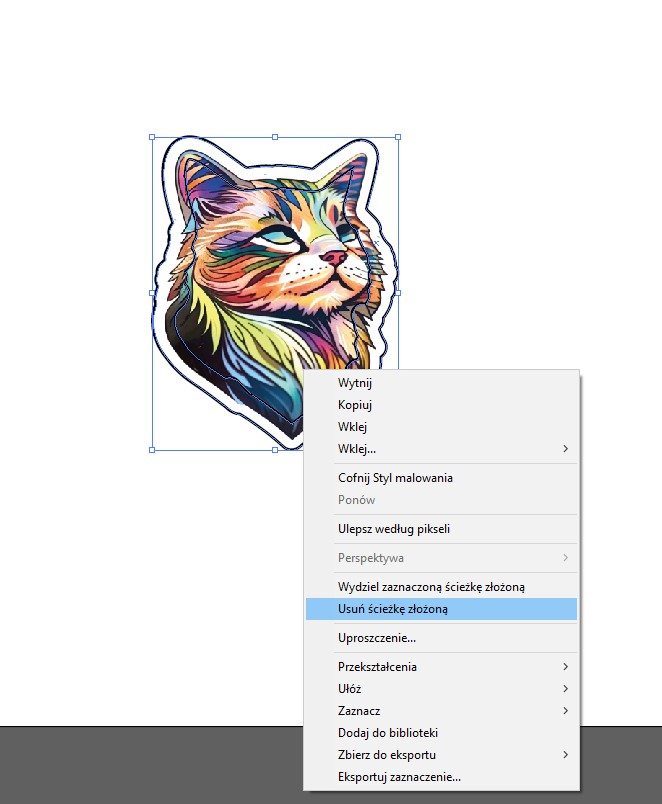
- Kliknij prawy przycisk myszy i usuń ścieżkę złożoną
- Ścieżkę zamień na kontur (Shift+x)
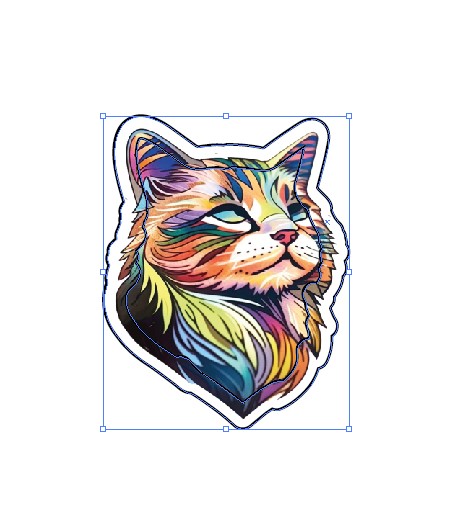
Gotowe! Tak przygotowany projekt pozwoli nam wyciąć naklejki po obrysie. Obejrzyj krótki film, jeśli chcesz lepiej przyjrzeć się jak to się robi i zobaczyć proces wycinania naklejek po obrysie na ploterze.
Jak dodać linię cięcia po obrysie w CorelDraw
Ja na co dzień pracuję w programie CorelDraw który jest jednym z najpopularniejszych programów do grafiki wektorowej. Proces dodawania wektorowego obrysu jest podobny jak w przypadku Illustratora. Opisuję go poniżej w kilku krokach:


3. Naciśnij Shift + Ctrl + Q na klawiaturze aby zamienić kontur w obiekt.


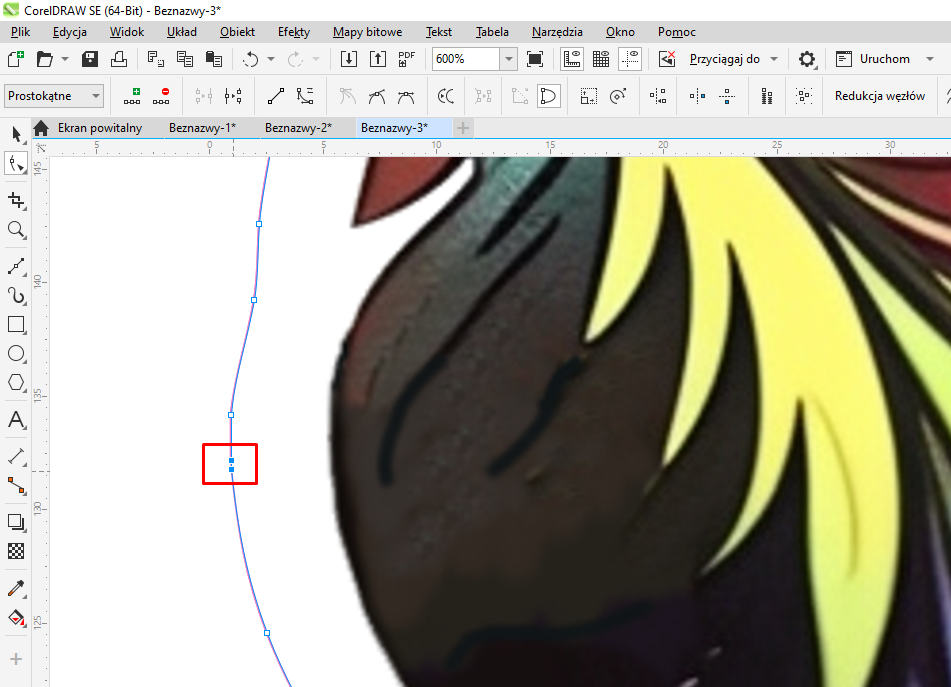
Gotowe!
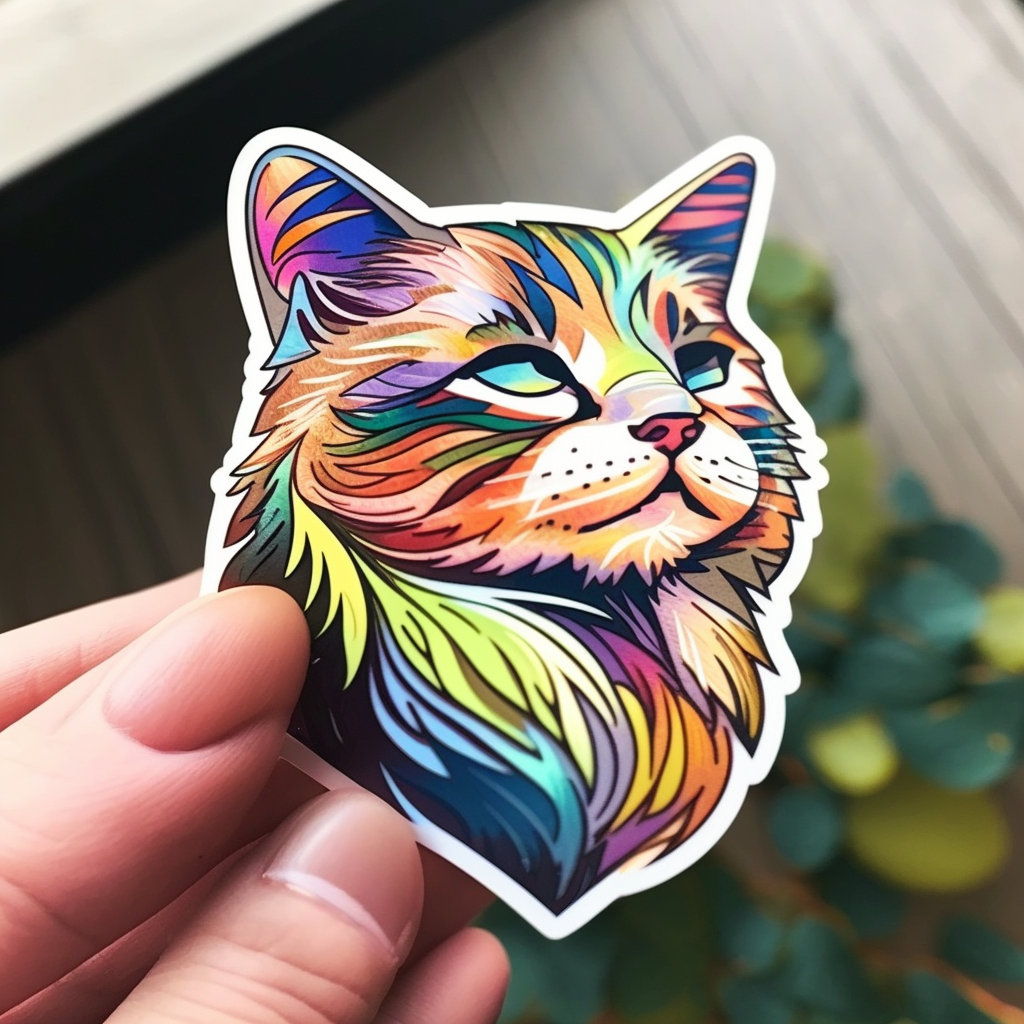
Możesz teraz zamówić wydruk swoich naklejek i cieszyć się fantastyczną jakością. Naklejki wycinane po obrysie to świetny pomysł na ozdobienie Twoich produktów, prezentów, lub reklamę Twojego sklepu internetowego.
Pamiętaj, jeśli nie jesteś grafikiem, możesz powierzyć nam przygotowanie Twojego projektu wraz z linią cięcia. Zyskasz pewność, że Twoja grafika będzie profesjonalnie zrobiona i dostosowana do wymogów druku.